
Cara Pakai ChatGPT di Slack dan Teams: Ini yang Wajib Diatur Pebisnis Sebelum Mengaktifkan
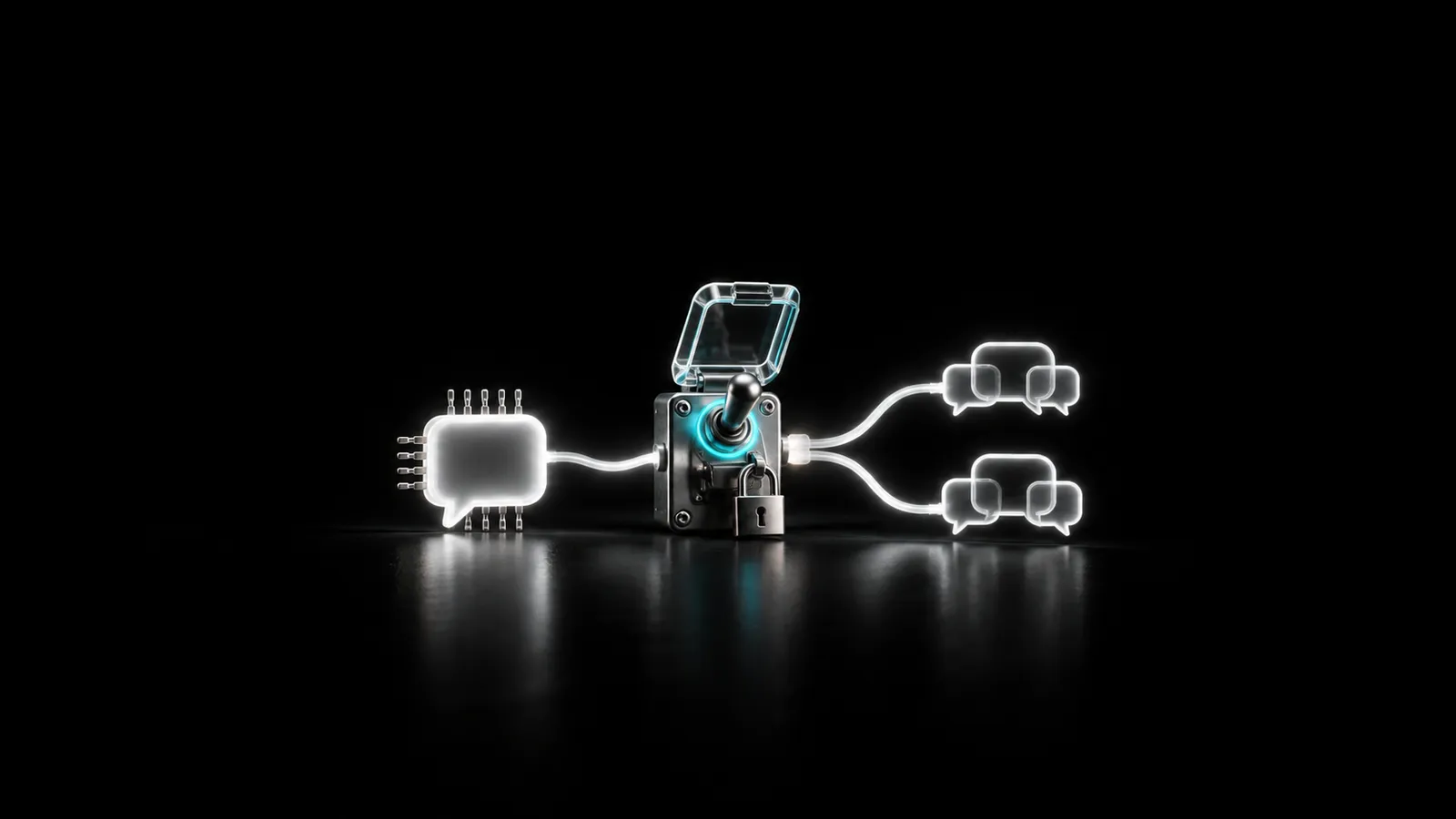
Cara pakai ChatGPT di Slack dan Teams sekarang cukup dengan mention @ChatGPT di channel yang sudah diaktifkan admin, lalu minta ia menjawab, merangkum, atau menyusun draft. Fitur ini tersedia global untuk pengguna ChatGPT Business dan Enterprise, dan kualitas hasilnya sangat bergantung pada pengaturan akses dari admin.
Bagian dari playbook: Playbook AI untuk Produktivitas dan Efisiensi Bisnis
Intinya:
- @ChatGPT di Slack dan Teams adalah asisten ChatGPT milik organisasi yang dipanggil lewat mention di percakapan tim.
- Asisten ini berjalan lewat akun layanan, sehingga memori, custom instructions, dan riwayat chat pribadimu tidak ikut terbawa.
- Pekerjaan terpenting sebelum mengaktifkannya adalah menentukan channel, koneksi tool, dan izin akses yang boleh dipakai.
Misalnya kamu punya agensi konten kecil berisi enam orang, dan semua koordinasi klien berjalan di Slack. Setiap Jumat, satu orang menghabiskan waktu menyusun update mingguan dari thread yang panjang. Dengan @ChatGPT, ia cukup menulis “@ChatGPT, tulis update proyek singkat dari diskusi di thread ini”. Setelah itu ia memeriksa detailnya sebelum hasilnya dikirim ke klien. Contoh permintaan seperti ini memang dipakai di panduan resmi OpenAI untuk @ChatGPT.
Apa yang baru diumumkan OpenAI soal ChatGPT di Slack dan Teams?
OpenAI merangkum lebih dari 20 pengumuman di rekap resmi DevDay 2026. Salah satunya langsung menyentuh kerja tim sehari-hari: ChatGPT kini bisa dipanggil dari dalam Slack dan Microsoft Teams.
Ada dua pengalaman yang sering tertukar, dan keduanya punya pengaturan sendiri:
- @ChatGPT di Slack atau Teams. Kamu bekerja di aplikasi chat tim, lalu memanggil asisten lewat mention atau pesan langsung.
- Aplikasi Slack atau Teams yang disambungkan di ChatGPT. Kamu bekerja di ChatGPT, lalu memakai data dari Slack atau Teams dalam percakapan.
Menyambungkan Slack di ChatGPT tidak otomatis memasang @ChatGPT di workspace kamu. Pemasangan dan aktivasinya tetap dilakukan admin organisasi.
Kalau timmu sudah memakai aplikasi ChatGPT lama di sidebar Slack, @ChatGPT adalah penggantinya. Instalasi lama tidak langsung berhenti. Untuk pindah ke versi baru, admin Slack perlu menyetujui permintaan upgrade izin aplikasi ChatGPT di dashboard admin.
Bagaimana @ChatGPT bekerja di Slack dan Teams?
@ChatGPT adalah asisten ChatGPT tingkat organisasi yang hidup di dalam percakapan Slack atau Teams. Atribut utamanya bisa dirangkum seperti ini:

- Dipanggil lewat mention di channel yang sudah diaktifkan, atau lewat pesan langsung.
- Di Slack, asisten perlu ditambahkan ke channel, dan admin bisa membatasi channel mana yang boleh memulai percakapan.
- Pembatasan channel di Slack tidak membatasi pesan langsung, jadi kebijakan DM perlu dipikirkan terpisah.
- Instruksi dan koneksi ke tool perusahaan diatur oleh admin.
- Saat peluncuran, @ChatGPT tidak merekam atau mengakses memori.
Akun layanan: kenapa preferensi pribadimu tidak ikut
Akun layanan adalah akun yang dikonfigurasi khusus untuk asisten, terpisah dari akun ChatGPT pribadimu. Akun Slack atau Teams kamu hanya menandai siapa yang membuat permintaan.
Konsekuensinya jelas. Saved memories, custom instructions, skill, dan riwayat chat pribadimu tidak otomatis terbawa. Konteks yang dibutuhkan harus kamu tulis di dalam permintaan, atau dimasukkan admin lewat instruksi organisasi.
Koneksi workspace: pintu ke data perusahaan
Koneksi workspace adalah sambungan dari @ChatGPT ke tool perusahaan yang diatur admin, misalnya penyimpanan dokumen. Izin akun yang tersambung menentukan informasi apa yang bisa dibaca dan tindakan apa yang bisa diambil.
Asisten ini tidak otomatis mewarisi aksesmu ke file, aplikasi, atau channel privat. Kalau kamu bisa membuka sebuah dokumen, belum tentu @ChatGPT bisa membukanya.
Izin pribadi dan opsi “Allow for a week”
Untuk beberapa permintaan, @ChatGPT bisa meminta izin memakai aplikasi yang tersambung ke akunmu sendiri. Persetujuanmu tidak membuat rekan lain bisa memakai aplikasimu lewat @ChatGPT. Di Slack, opsi “Allow for a week” mengingat level akses itu selama 7 hari.
Kenapa ini penting buat bisnis dengan tim tipis?
Di tim kecil, banyak waktu habis untuk pekerjaan penghubung. Contohnya merangkum diskusi, menulis ulang keputusan jadi update, dan mencari jawaban di dokumen lama. Pekerjaan seperti ini cocok untuk asisten yang duduk langsung di tempat diskusi terjadi.
Manfaat praktisnya ada tiga:
- Konteks tidak perlu dipindah. Tim tidak perlu menyalin thread ke tab lain sebelum minta rangkuman.
- Hasilnya terlihat bersama. Draft muncul di thread, jadi rekan bisa langsung mengoreksi.
- Aturan main bisa diseragamkan. Admin menulis satu instruksi organisasi, misalnya soal gaya komunikasi dan cara memakai tool.
Kalau bahan diskusinya berasal dari rapat, alur transkrip rekaman meeting pakai ChatGPT bisa jadi langkah sebelum ringkasannya dibahas di thread.
Pertimbangan yang menurut saya paling penting adalah prinsip hak akses minimum. Prinsip hak akses minimum adalah kebiasaan memberi akses sekecil mungkin yang masih cukup untuk menyelesaikan tugas. Mulailah dari satu channel dan satu sumber dokumen, lalu perluas setelah polanya terbukti aman.
Kapan ini TIDAK berlaku, dan apa jebakannya?
Fitur ini kurang relevan untuk beberapa kondisi:
- Koordinasi tim berjalan di grup WhatsApp. Panduan OpenAI hanya membahas Slack dan Microsoft Teams. Memindahkan seluruh tim ke Slack hanya demi fitur ini jarang sepadan.
- Kamu bekerja solo dengan paket pribadi. Ketersediaan @ChatGPT disebut untuk pengguna Business dan Enterprise.
Kalau kamu memakainya, waspadai empat jebakan berikut:
- Balasan terlihat oleh semua peserta. Jangan minta rangkuman data gaji atau margin di channel yang ramai.
- File hasil punya izin sendiri. Rekan bisa melihat link file di thread tanpa bisa membukanya.
- Akun koneksi terlalu luas. Kalau yang disambungkan akun pemilik dengan akses ke semua folder, asisten ikut mendapat jangkauan itu.
- Mengira asisten ingat preferensimu. Saat peluncuran tidak ada memori, jadi tulis konteks setiap kali dibutuhkan.
Di sisi lain, keterbatasan ini jangan dijadikan alasan menunda tanpa ujung. Pola “nanti saja, belum stabil” mirip alasan klise yang sering dipakai untuk menunda mulai. Uji coba kecil dengan aturan jelas jauh lebih berguna daripada menunggu semuanya sempurna.
Langkah berikutnya: yang bisa kamu cek minggu ini
- Cek paket ChatGPT tim kamu. Pastikan workspace memakai Business atau Enterprise.
- Cek instalasi lama. Kalau aplikasi ChatGPT lama sudah ada di sidebar Slack, minta admin menyetujui upgrade izinnya.
- Pilih satu channel uji coba. Ambil channel dengan risiko rendah, misalnya channel internal proyek.
- Tentukan satu tugas. Contoh yang aman adalah draft update mingguan dari diskusi thread.
- Tulis instruksi organisasi. Atur gaya bahasa, format jawaban, dan hal yang tidak boleh dibahas.
- Uji akses dokumen. Minta asisten membuka satu dokumen lewat link langsung, lalu lewat nama. Catat mana yang berhasil.
- Evaluasi setelah seminggu. Bandingkan draft yang langsung terpakai dengan draft yang harus ditulis ulang.
Asisten AI di ruang chat tim paling berguna ketika aksesnya diatur dengan sadar sejak hari pertama. Kalau kamu sedang merapikan cara kerja tim kecil supaya lebih ramping dengan AI, pendekatan AI Lean Company bisa jadi titik awal yang enak untuk dipelajari.
Pertanyaan yang sering muncul
Apakah ChatGPT bisa dipakai langsung di Slack dan Microsoft Teams?
Bisa. OpenAI menyediakan @ChatGPT yang dipanggil lewat mention di channel atau pesan langsung di Slack dan Microsoft Teams. Asisten ini bisa menjawab pertanyaan, merangkum informasi, dan menyusun draft bersama tim. Organisasi perlu memasang dan mengaktifkannya lebih dulu, lalu admin mengatur instruksi serta tool perusahaan yang boleh dipakai asisten.
Apakah pengguna ChatGPT Plus bisa memakai @ChatGPT di Slack?
Menurut halaman bantuan OpenAI, @ChatGPT tersedia untuk pengguna ChatGPT Business dan Enterprise. Pengguna paket pribadi masih bisa menyambungkan aplikasi Slack atau Teams di dalam ChatGPT, sesuai pengaturan organisasinya. Itu pengalaman yang berbeda, karena kamu bekerja dari jendela ChatGPT dan memakai data aplikasi tersebut dalam percakapan.
Apakah @ChatGPT bisa membaca channel privat dan file perusahaan saya?
Asisten hanya memakai konteks percakapan yang tersedia dan tool yang dihubungkan admin lewat koneksi workspace. Izin akun yang tersambung menentukan data apa yang bisa dibaca dan tindakan apa yang bisa diambil. Aksesmu ke file, aplikasi, atau channel privat tidak otomatis diwarisi. Untuk beberapa permintaan, asisten akan meminta izin terpisah atas aplikasi pribadimu.
Apakah @ChatGPT ingat percakapan dan preferensi saya sebelumnya?
Saat peluncuran, @ChatGPT tidak merekam atau mengakses memori. Asisten berjalan lewat akun layanan, sehingga saved memories, custom instructions, skill, dan riwayat chat pribadimu tidak ikut terbawa. Cara paling praktis adalah menulis konteks penting langsung di permintaan. Admin juga bisa memasukkan aturan umum, seperti gaya komunikasi, lewat instruksi organisasi.
Artikel terkait
Cara transkrip rekaman meeting pakai ChatGPT lewat fitur upload audio baru: syarat paket, batas file, risiko salah dengar, dan cara cek sebelum follow-up.
OpenAI akan memensiunkan custom GPT pada 11 Desember 2026. Ini yang wajib kamu simpan, yang tidak ikut pindah ke plugin, dan cara menguji penggantinya.

Cara pakai ChatGPT untuk fokus kerja saat gampang terdistraksi: 7 prompt untuk menu tugas, pemicu mulai, sprint fokus, dan berhenti dari hyperfocus.
Butuh bantuan terapkan ini ke bisnismu?
Konsultasi digital marketing & AI langsung dengan Hendra Kuang, strategi berbasis data untuk market Indonesia.
Mulai konsultasi